تقاريرك الرسمية تُكتب داخل Word
أنشئ التقارير ولوحات المؤشرات، وأعد صياغة النص وترجمه بين العربية والإنجليزية — على ترويسة جهتك، دون أن تغادر المستند.
يعمل في Word على Windows وMac وفي Word على الويب — ضمن Microsoft 365.
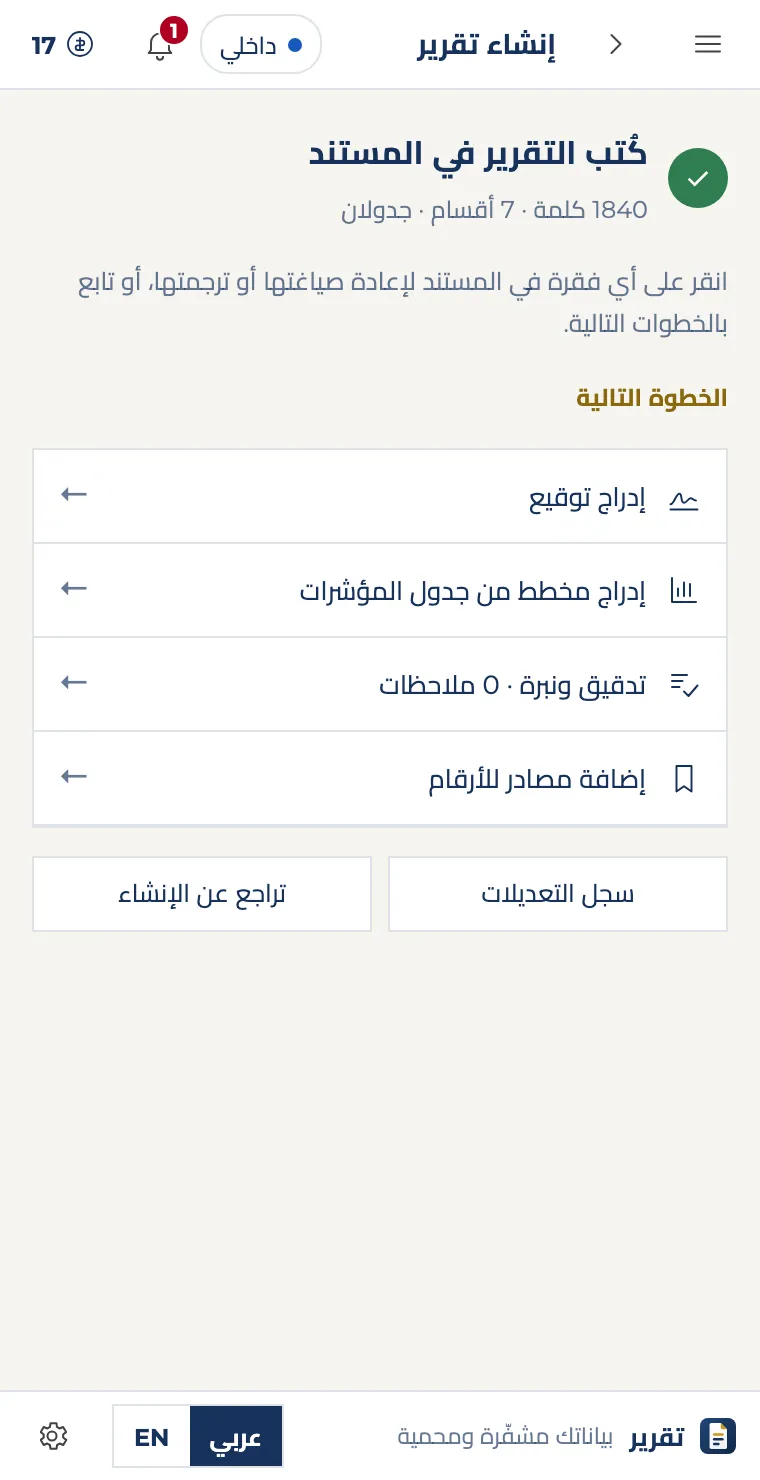
كيف يعمل
من وصف قصير إلى تقرير على ترويستك — واللوحة بجانب المستند طوال الوقت.
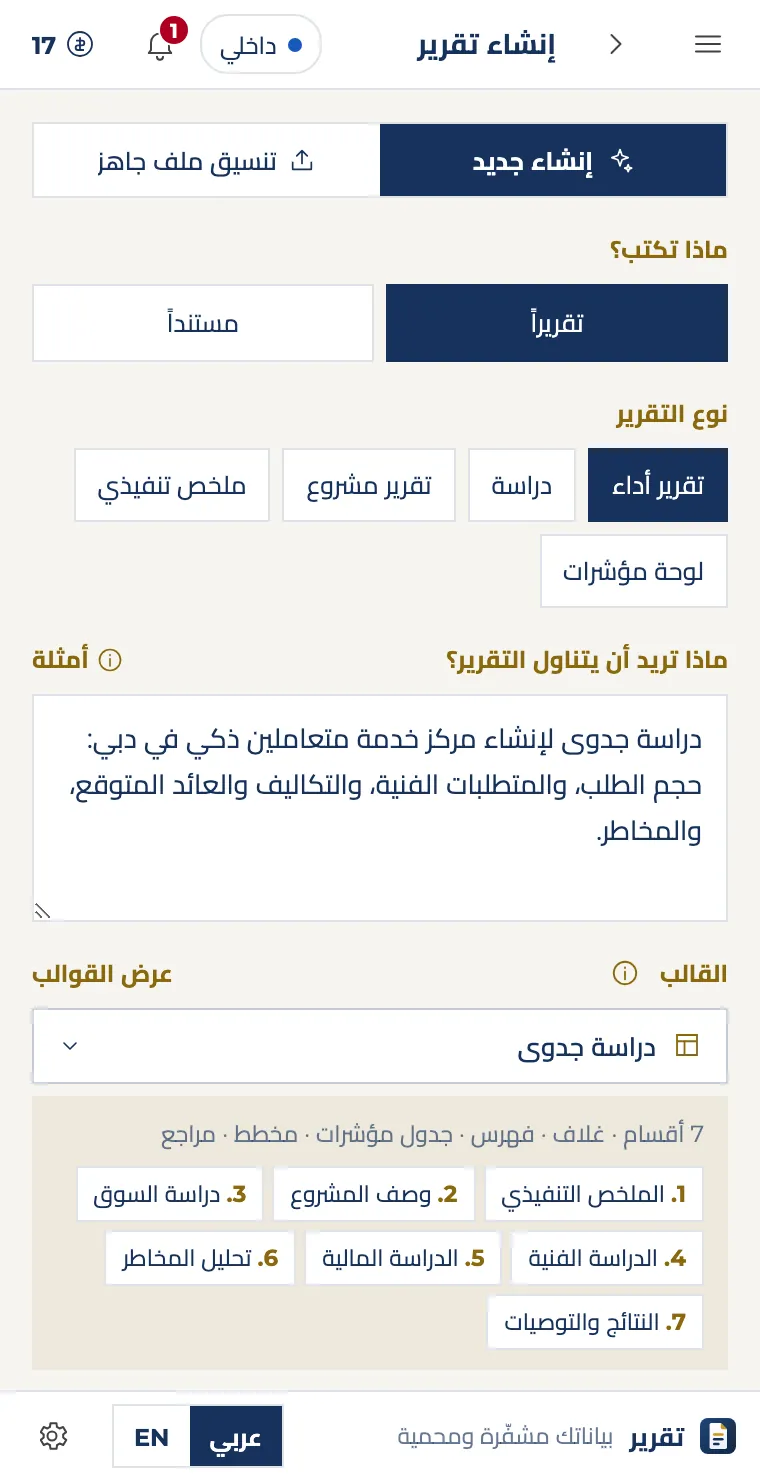
ما الذي تفعله في Word
لوحة جانبية واحدة تكتب وتحرّر وتنسّق — والمستند يبقى مستندك.
ابدأ في دقيقتين
بعد التثبيت لا تحتاج إلا إلى حساب في تقرير — والباقة المجانية تكفي للبدء.
بعد التثبيت من Marketplace يختار Word تبويب «تقرير» ويفتح اللوحة وحده في المرة الأولى. بعدها: تبويب «تقرير» ← «فتح اللوحة».
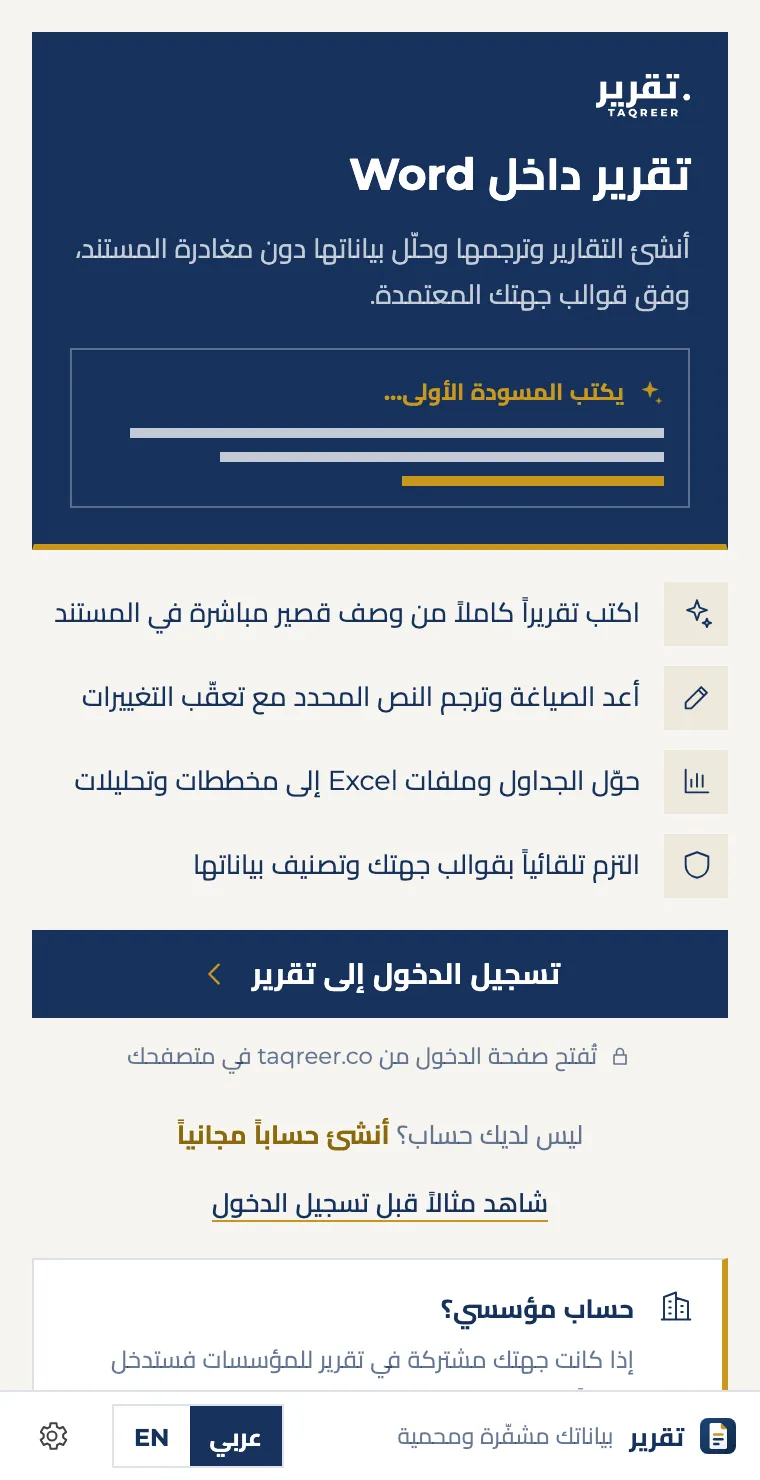
اختر «تسجيل الدخول إلى تقرير» فتفتح صفحة الدخول في متصفحك. ليس لديك حساب؟ أنشئ حساباً مجانياً من اللوحة نفسها.
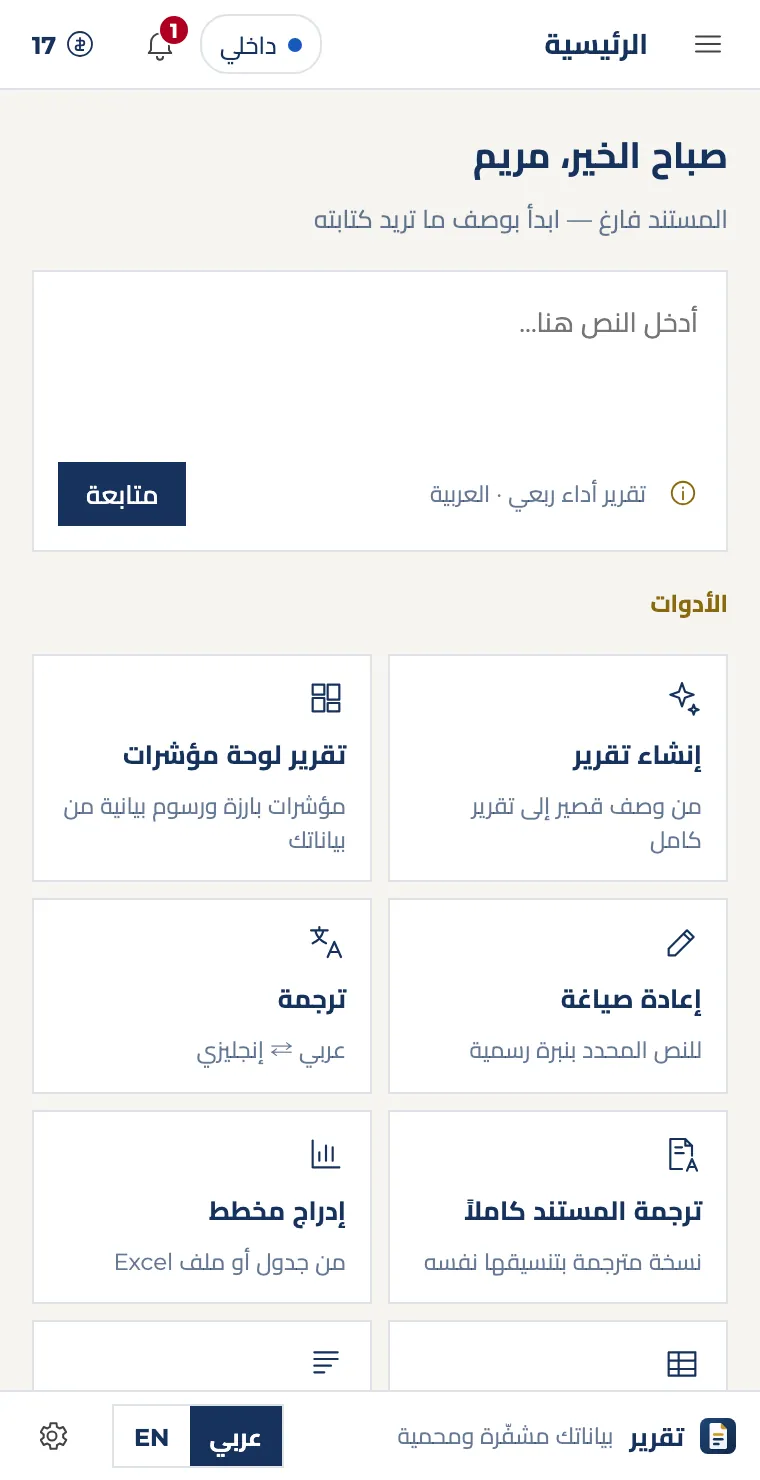
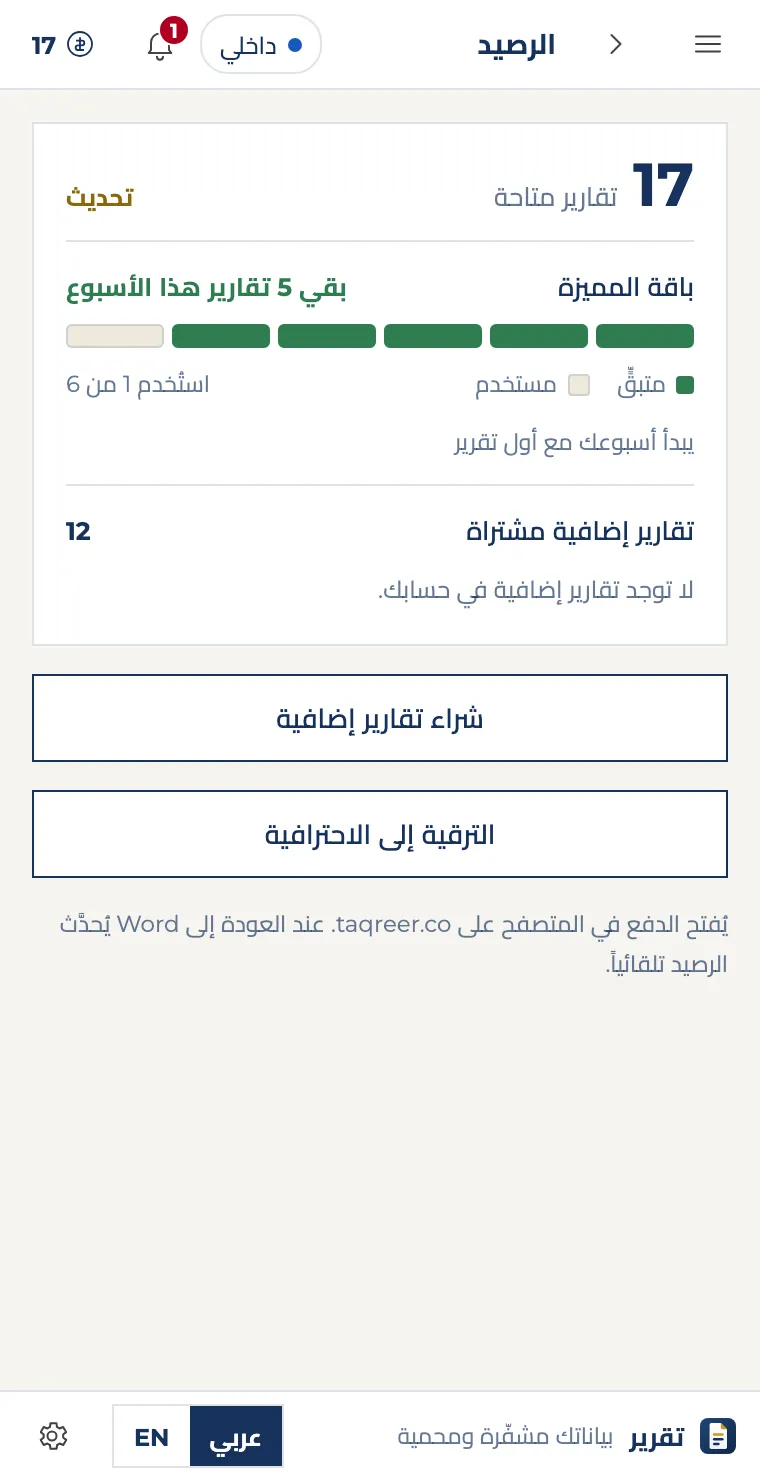
يظهر عدد تقاريرك المتاحة دائماً. الرصيد الإضافي والترقية من taqreer.co، ويتحدّث الرصيد عند عودتك إلى Word.
ثبّته بالطريقة التي تناسبك
من Microsoft Marketplace
- افتح Word، ثم الصفحة الرئيسية ← الوظائف الإضافية.
- ابحث عن «تقرير» أو TAQREER واختر «إضافة».
- يختار Word تبويب «تقرير» ويفتح اللوحة تلقائياً — سجّل الدخول بحسابك في taqreer.co.
لجهتك عبر مسؤول Microsoft 365
- في مركز إدارة Microsoft 365: الإعدادات ← التطبيقات المتكاملة ← الوظائف الإضافية ← نشر وظيفة إضافية.
- اختر رفع تطبيق مخصص، ثم «رابط ملف البيان» والصق الرابط أدناه — أو نزّل الملف وارفعه.
- حدّد الجميع أو مستخدمين ومجموعات بعينها، ثم «نشر».
https://taqreer.co/addin/manifest.xmlيظهر تبويب «تقرير» في شريط Word لدى الموظفين دون أي خطوة منهم، وقد يستغرق ظهوره من يوم إلى ثلاثة أيام. لا تُفتح اللوحة وحدها في هذه الطريقة — يفتحها كل موظف من التبويب. تصل التحديثات تلقائياً.
تنزيل ملف البيانتثبيت يدوي من ملف البيان
Word على الويب- نزّل ملف البيان.
- افتح مستنداً، ثم الصفحة الرئيسية ← الوظائف الإضافية ← المزيد من الإعدادات.
- اختر «تحميل وظيفتي الإضافية»، ثم الملف، ثم «تحميل».
- نزّل ملف البيان.
- في Finder اضغط Cmd+Shift+G وافتح المجلد التالي (أنشئ مجلد wef إن لم يوجد):
~/Library/Containers/com.microsoft.Word/Data/Documents/wef- انسخ الملف إليه، وأعد تشغيل Word، ثم الصفحة الرئيسية ← الوظائف الإضافية ← تقرير.
على Windows استخدم Marketplace أو اطلب من مسؤول Microsoft 365 في جهتك نشره.
تنزيل ملف البيانأين تجده بعد التثبيت
كل ما في «تقرير» في تبويب واحد على شريط Word، واللوحة تُفتح بجانب المستند.
تظهر اللوحة على جانب المستند: يمينه عادةً، ويساره في واجهة Office العربية.
إن لم يظهر شيء كما ينبغي
لا أرى تبويب «تقرير» في الشريط
يظهر التبويب في آخر الشريط بعد «عرض». في Word على الويب قد يكون الشريط مبسّطاً: وسّعه من سهم الشريط أو افتح قائمة «…» في آخره. على Windows وMac أغلق Word وافتحه من جديد. وإن نشرته جهتك عبر Microsoft 365 فقد يستغرق ظهوره من يوم إلى ثلاثة أيام.
لم تُفتح اللوحة وحدها
تُفتح اللوحة تلقائياً مرة واحدة: بعد التثبيت مباشرة من Microsoft Marketplace. في كل مرة بعدها افتحها من تبويب «تقرير» ← «فتح اللوحة» أو من أي زر في التبويب. إن كانت جهتك هي التي ثبّتته، يمكن أن تُفتح مع كل مستند استخدمتها فيه: الإعدادات ← «فتح تقرير مع المستند».
لم تظهر صفحة تسجيل الدخول
تفتح صفحة الدخول في taqreer.co في متصفحك أو في نافذة صغيرة. إن لم تظهر فاسمح بالنوافذ المنبثقة لـ taqreer.co، ثم اختر «تسجيل الدخول إلى تقرير» مرة أخرى، وعُد إلى Word بعد إكمال الدخول.
شبكة جهتي تحجب اللوحة
تحتاج اللوحة إلى الوصول إلى النطاقات المذكورة في «المواصفات» أدناه (taqreer.co وصفحات الدخول ومكتبات Office). اطلب من فريق تقنية المعلومات السماح بها.
ظهرت رسالة أن الرصيد لا يكفي
كل تقرير يُنشأ بنجاح يستهلك تقريراً من رصيدك الأسبوعي أو الإضافي، ولا يُخصم شيء إن فشل الإنشاء. يمكنك شراء رصيد إضافي أو ترقية باقتك من taqreer.co، ويتحدّث الرصيد في اللوحة عند عودتك إلى Word.
هل يعمل على iPad؟
ليس بعد. يعمل «تقرير» في Word على Windows وMac وفي Word على الويب.
كل أداة خطوة بخطوة بالصور، ومكوّنات اللوحة، والمواصفات التي يحتاجها فريق تقنية المعلومات في جهتك.
المشاركة بين الزملاء، وسجل الخطابات الوارد والصادر، والمراجعة والاعتماد، ومسار كل مستند. نجهّزها لحسابات المؤسسات.
أسئلة سريعة
نعم. يعمل في: Word لـ Mac · Word لـ Windows · Word على الويب.
ما تحتاجه الأداة التي تستخدمها فقط: وصفك، والملفات التي ترفعها، والنص أو الجداول المعنية. يبقى المستند في Word.
تلقائياً — اللوحة تُحمّل من taqreer.co في كل مرة.