دليل لوحة تقرير في Word
كل ما في اللوحة خطوة بخطوة — من التثبيت وتسجيل الدخول إلى إنشاء التقارير وتحريرها — مع المواصفات التي يحتاجها فريق تقنية المعلومات.
التثبيت وأول تشغيل
ثبّت «تقرير» من Microsoft Marketplace، أو اطلب من مسؤول Microsoft 365 في جهتك نشره لكم.
- في Word: الصفحة الرئيسية ← الوظائف الإضافية، وابحث عن «تقرير» واختر «إضافة».
- يختار Word تبويب «تقرير» ويفتح اللوحة بجانب المستند — في المرة الأولى بعد التثبيت.
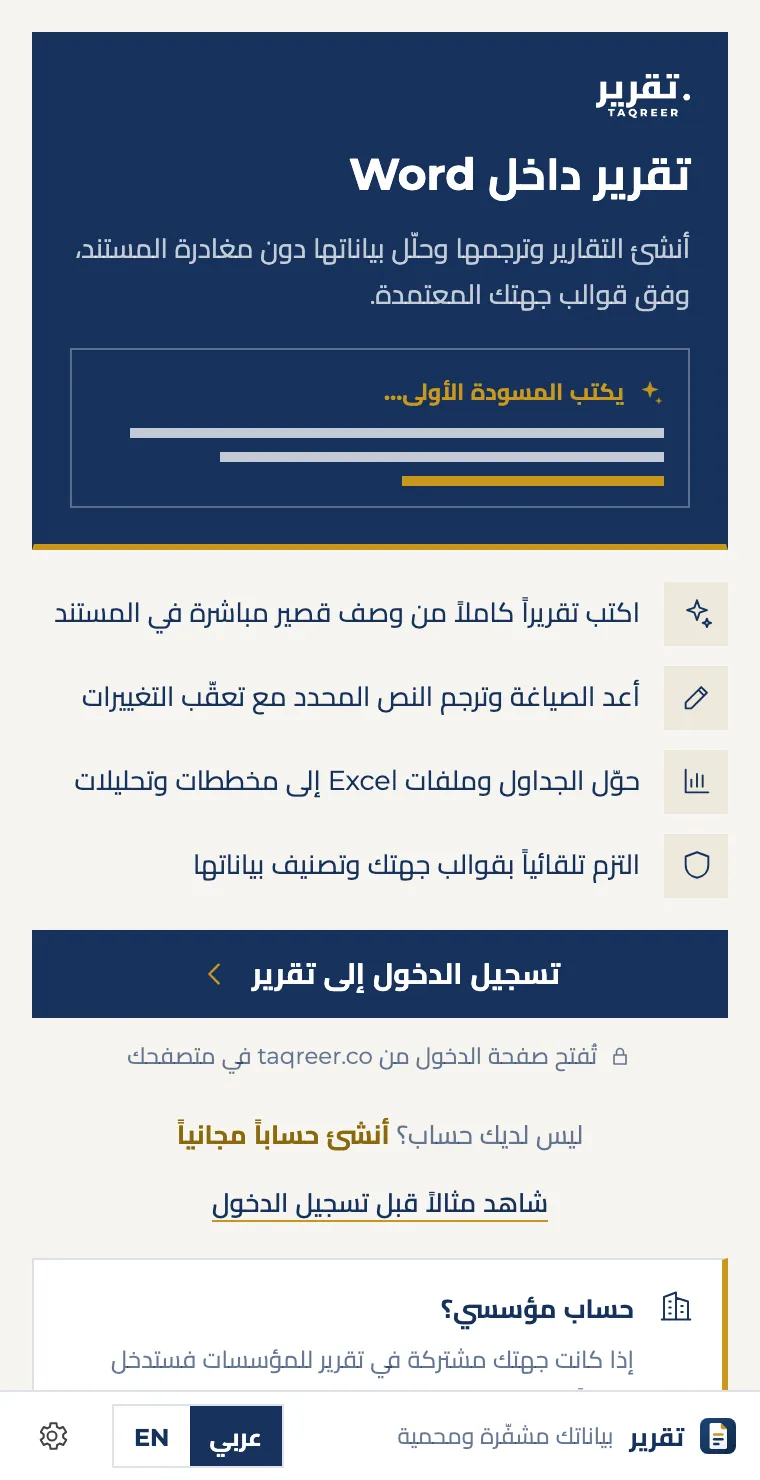
- تبدأ اللوحة بشاشة الترحيب: ما يفعله «تقرير»، وزر تسجيل الدخول، ومثال تشاهده قبل الدخول.
في كل مرة بعدها: تبويب «تقرير» في آخر الشريط ← «فتح اللوحة».
تسجيل الدخول
- اختر «تسجيل الدخول إلى تقرير»، فتفتح صفحة الدخول في taqreer.co في متصفحك.
- سجّل الدخول بحسابك، أو أنشئ حساباً مجانياً من الصفحة نفسها.
- عُد إلى Word: تظهر الرئيسية باسمك ورصيدك.
حساب تقرير: منفصل عن حساب Microsoft — لا تحتاج إلى حساب Microsoft للمؤسسات.
تعرّف على اللوحة
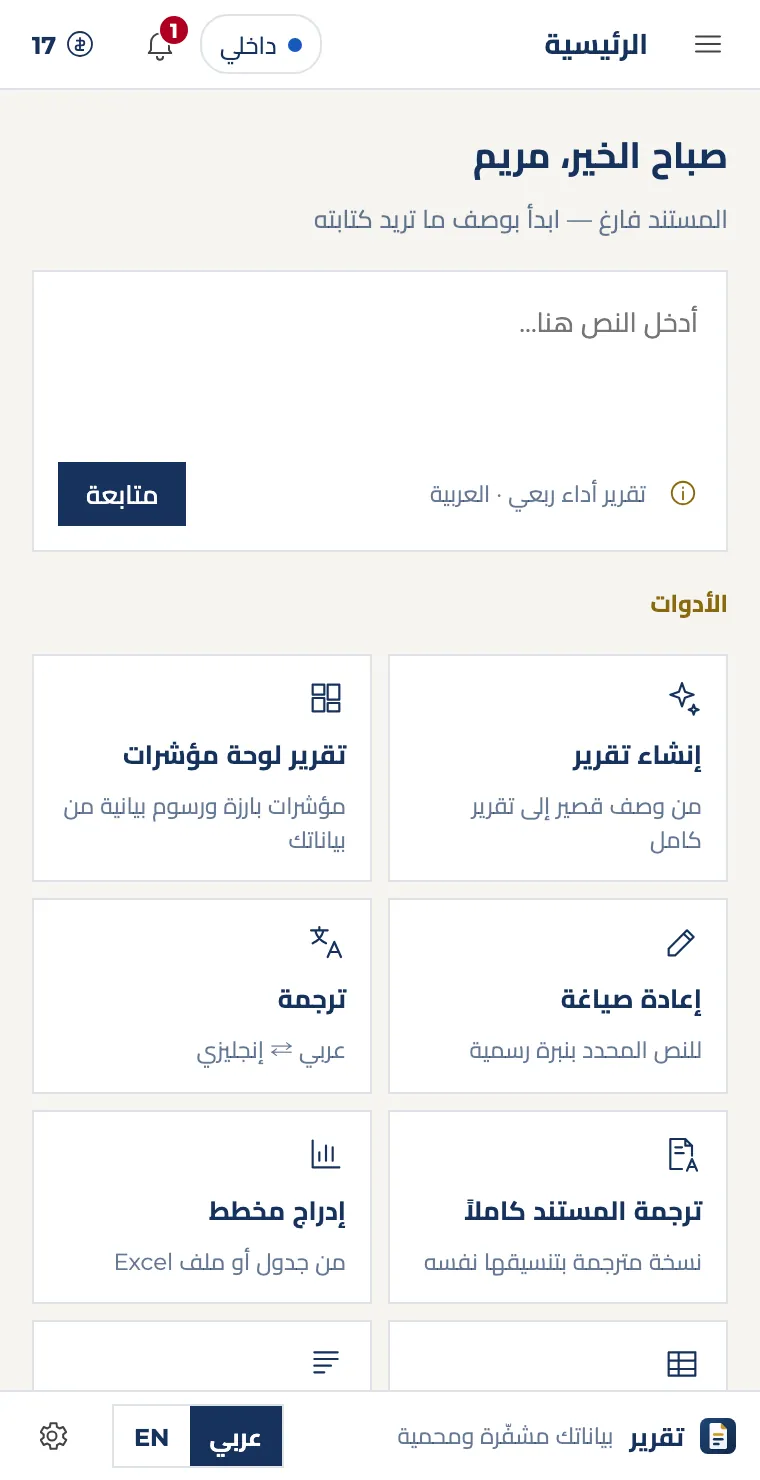
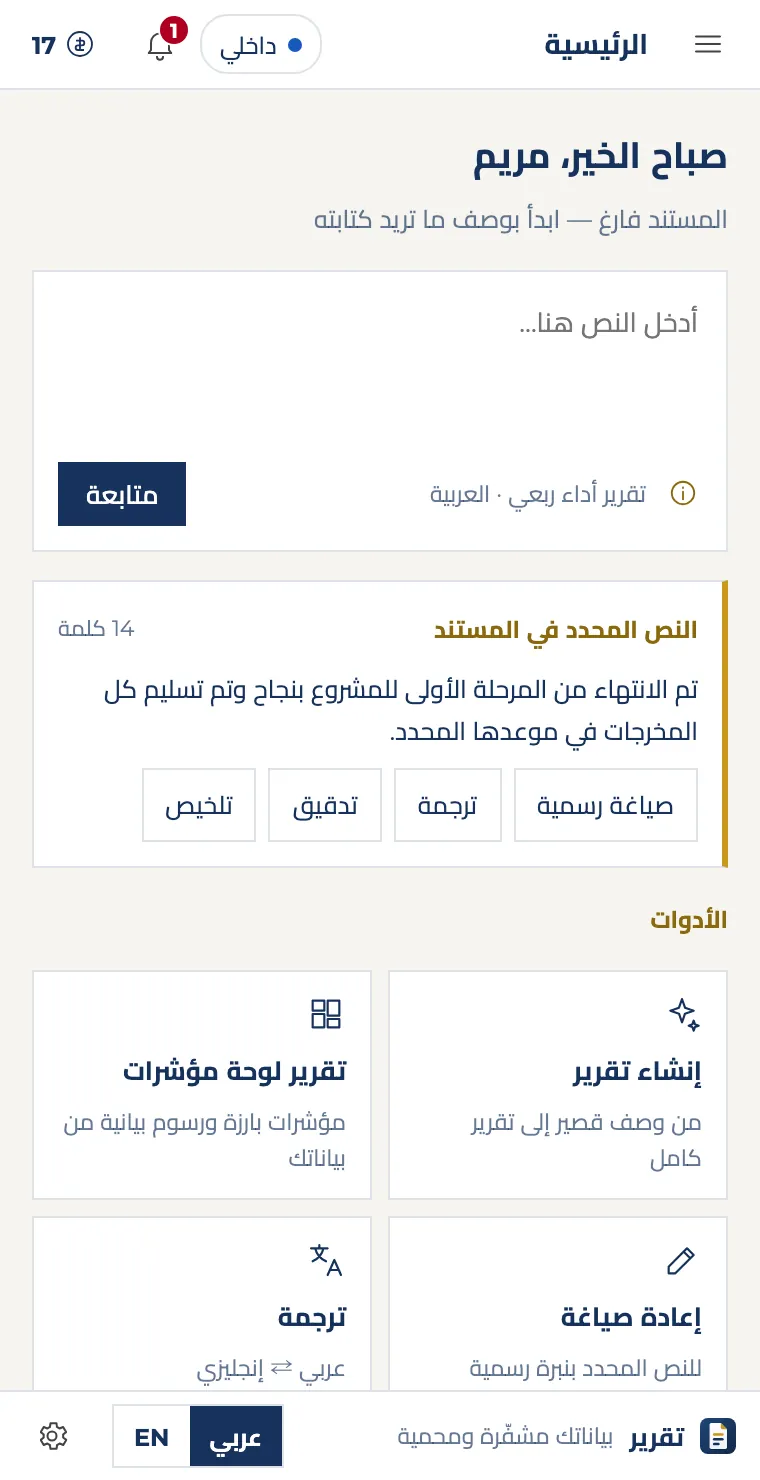
الرئيسية بعد تسجيل الدخول، وما في كل جزء منها.
- 1القائمةكل الصفحات والأدوات: الرئيسية والإنشاء والتحرير والتوقيعات وغيرها.
- 2اسم الصفحةأين أنت الآن، وسهم الرجوع يعيدك إلى الصفحة السابقة.
- 3تصنيف المستندعام أو داخلي أو سري، ويُكتب في رأس المستند وتذييله.
- 4التنبيهاتما يستجد في حسابك.
- 5رصيدكالتقارير المتاحة لك الآن — انقر لتفاصيل باقتك والشراء.
- 6مربع الكتابةاكتب ما تريد ثم «متابعة». مرّر المؤشر فوق ⓘ لترى مثالاً.
- 7الأدواتكل أداة بنقرة: إنشاء تقرير ولوحة مؤشرات وإعادة صياغة وترجمة وغيرها.
- 8اللغةبدّل لغة اللوحة بين العربية والإنجليزية.
- 9الإعداداتحسابك، ومكان المحتوى الجديد، وتوقيعك، وفتح تقرير مع المستند.
إنشاء تقرير
- من الرئيسية اختر «إنشاء تقرير» — أو من الشريط: تبويب «تقرير» ← «إنشاء تقرير».
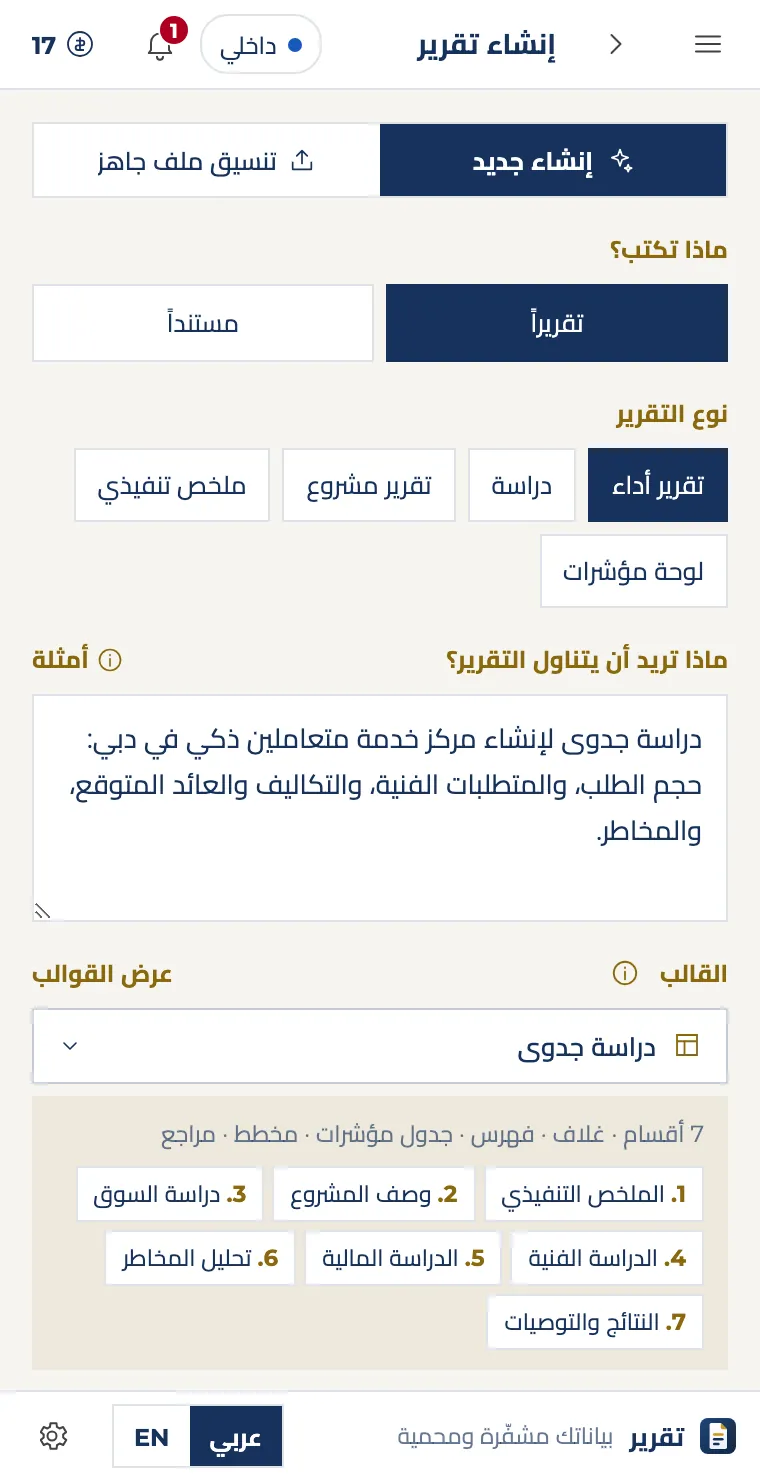
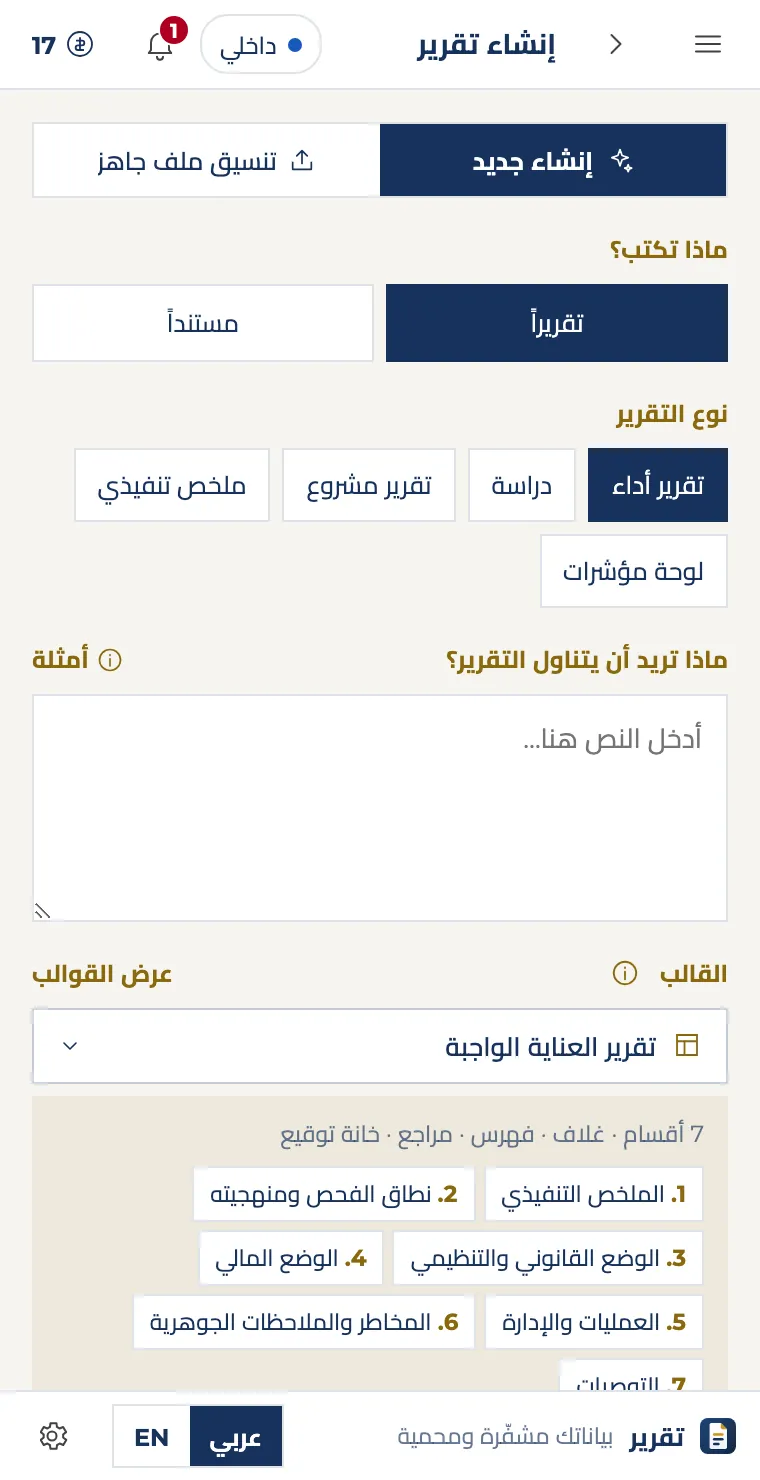
- في «ماذا تكتب؟» اختر «تقريراً»، ثم «نوع التقرير».
- اكتب في «ماذا تريد أن يتناول التقرير؟» ما يجب أن يغطيه: الأرقام والنقاط والسياق. ولمثال جاهز اختر «أمثلة».
- اختر «القالب» فتظهر أقسامه تحته، وأرفق مصادرك في «المحتوى والمصادر» إن أردت.
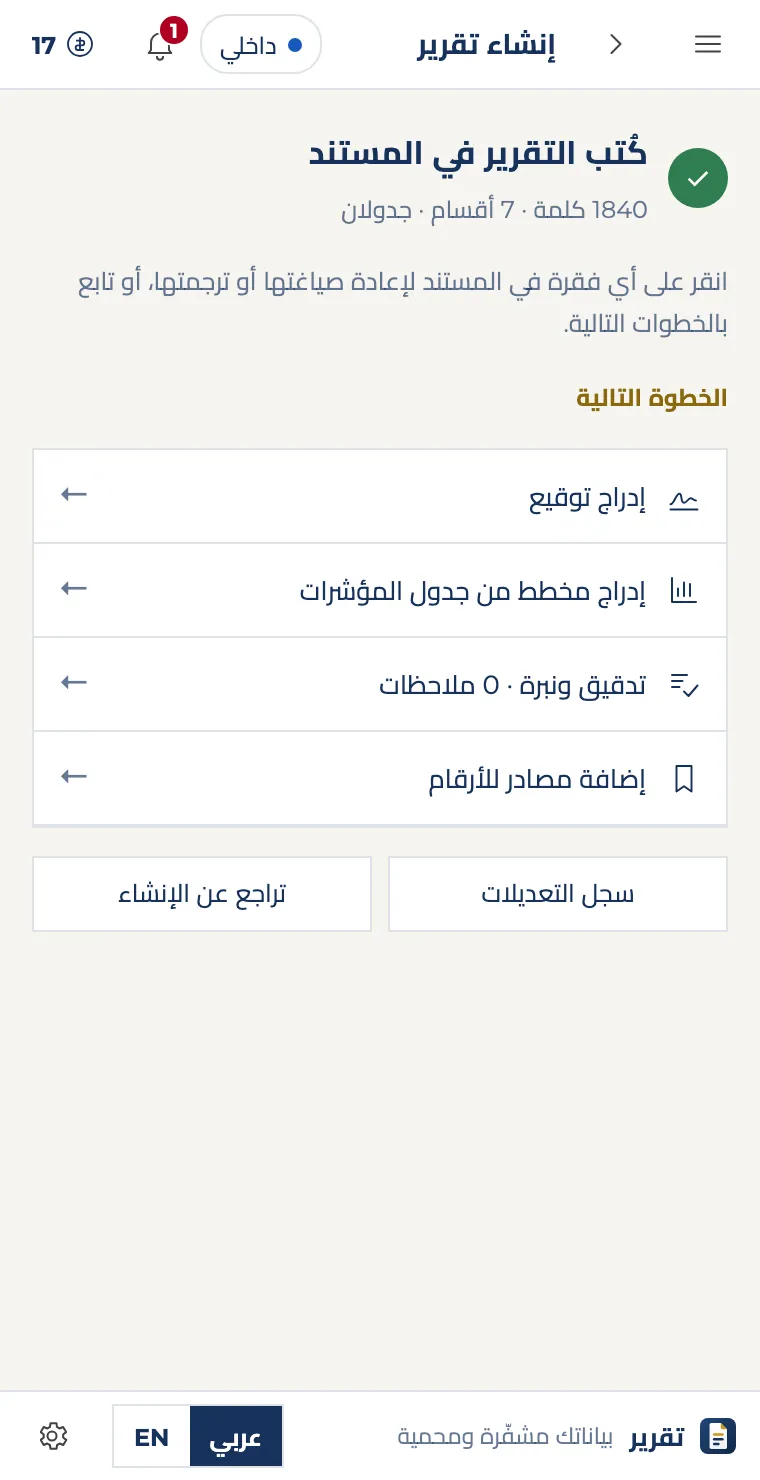
- اختر «إنشاء التقرير في المستند». يُكتب التقرير في المستند خلال دقيقة تقريباً، ويمكنك «إيقاف» الكتابة.
- بعدها: «الخطوة التالية» للتوقيع والمخطط والتدقيق والمصادر، و«تراجع عن الإنشاء» للبدء من جديد.
الرصيد: لا يُخصم إلا عند نجاح الإنشاء.
تقرير لوحة مؤشرات
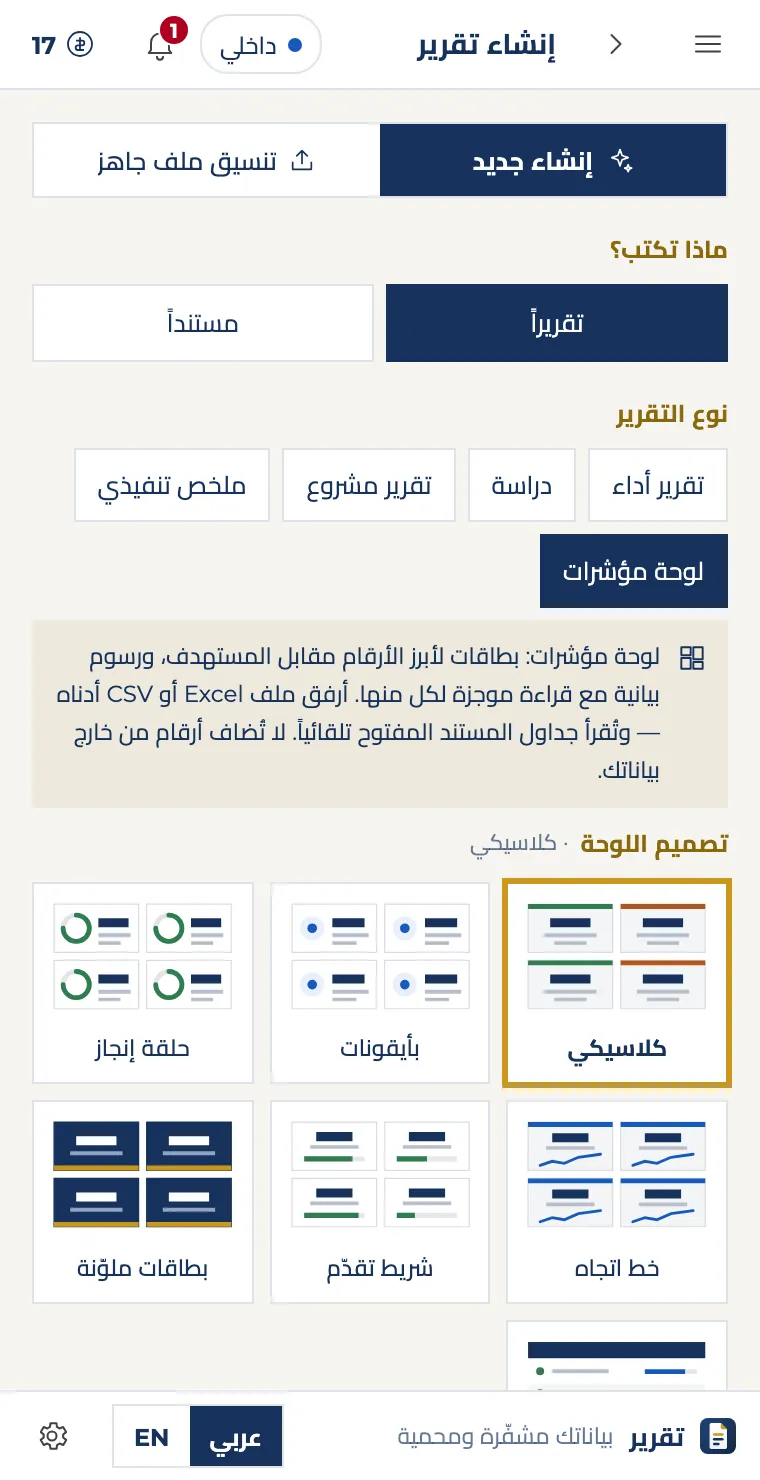
- في «إنشاء تقرير» اختر نوع التقرير «لوحة مؤشرات».
- أرفق ملف Excel أو CSV في «المحتوى والمصادر»، أو اعتمد على جداول المستند المفتوح.
- اختر من «تصميم اللوحة» أحد التصاميم السبعة.
- اختر «إنشاء التقرير في المستند»: تُكتب بطاقات المؤشرات والرسوم البيانية في Word، ويمكن تعديلها.
القوالب
- في «إنشاء تقرير» افتح قائمة «القالب»، أو «عرض القوالب» لتتصفحها كلها — أو من الشريط: «قوالب المؤسسة».
- لكل قالب أقسامه المعروضة تحته — 18 قالباً، منها دراسة الجدوى والعناية الواجبة وتحليل السوق والتقرير العام والخطابات والمحاضر.
- في نافذة القوالب اختر «استخدامه عند الإنشاء» ليُطبَّق على تقريرك التالي.
تحرير النص المحدد
- حدّد فقرة أو أكثر في المستند.
- تظهر «النص المحدد في المستند» في الرئيسية مع «صياغة رسمية» و«ترجمة» و«تدقيق» و«تلخيص».
- اختر الأداة: تصل التعديلات بتعقّب التغييرات، فتقبلها أو ترفضها من تبويب «مراجعة» في Word.
دون فتح اللوحة: «ترجمة سريعة» و«تحسين سريع» في مجموعة «المسار السريع» على الشريط. والترجمة تتبع لغة النص: العربي إلى الإنجليزية، والإنجليزي إلى العربية.
التوقيع
- من الشريط: «إدراج توقيع» — أو «توقيع سريع» لتوقيعك المحفوظ.
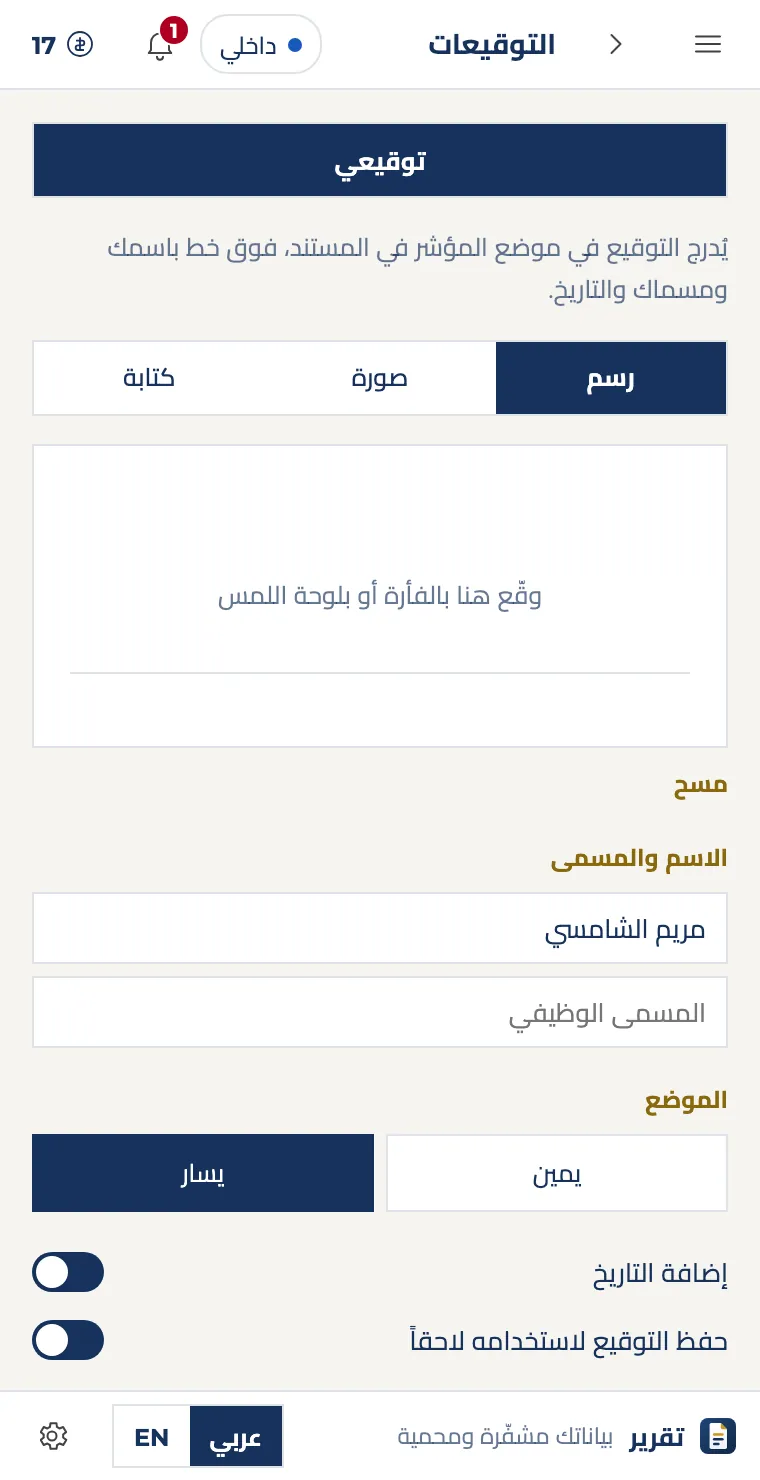
- في «توقيعي» اختر «رسم» أو «صورة» أو «كتابة»، وأضف «الاسم والمسمى».
- اختر «الموضع» و«إضافة التاريخ»، ثم «إدراج في المستند».
- فعّل «حفظ التوقيع لاستخدامه لاحقاً» ليصبح بنقرة واحدة في المرات التالية.
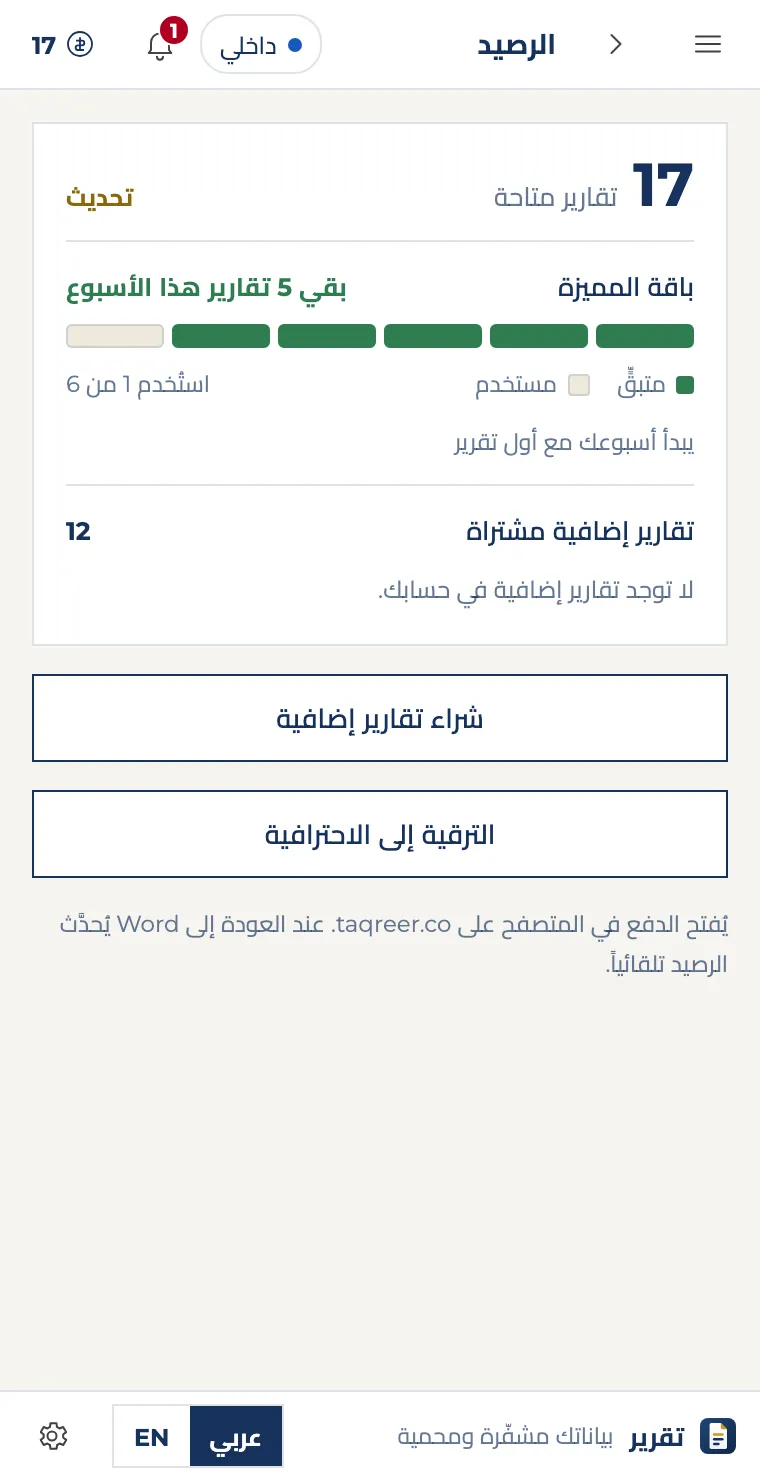
الرصيد والباقة
- رصيدك ظاهر أعلى اللوحة دائماً؛ انقر عليه لفتح «الرصيد».
- ترى التقارير المتبقية هذا الأسبوع في باقتك، والتقارير الإضافية المشتراة.
- اختر «شراء تقارير إضافية» أو الترقية: يفتح الدفع في taqreer.co في متصفحك، ويتحدّث الرصيد عند عودتك إلى Word.
المستند الكبير: العقود الطويلة أو ثنائية اللغة تُحتسب تقريرين، ويُطلب تأكيدك قبل الإنشاء.
الإعدادات واللغة
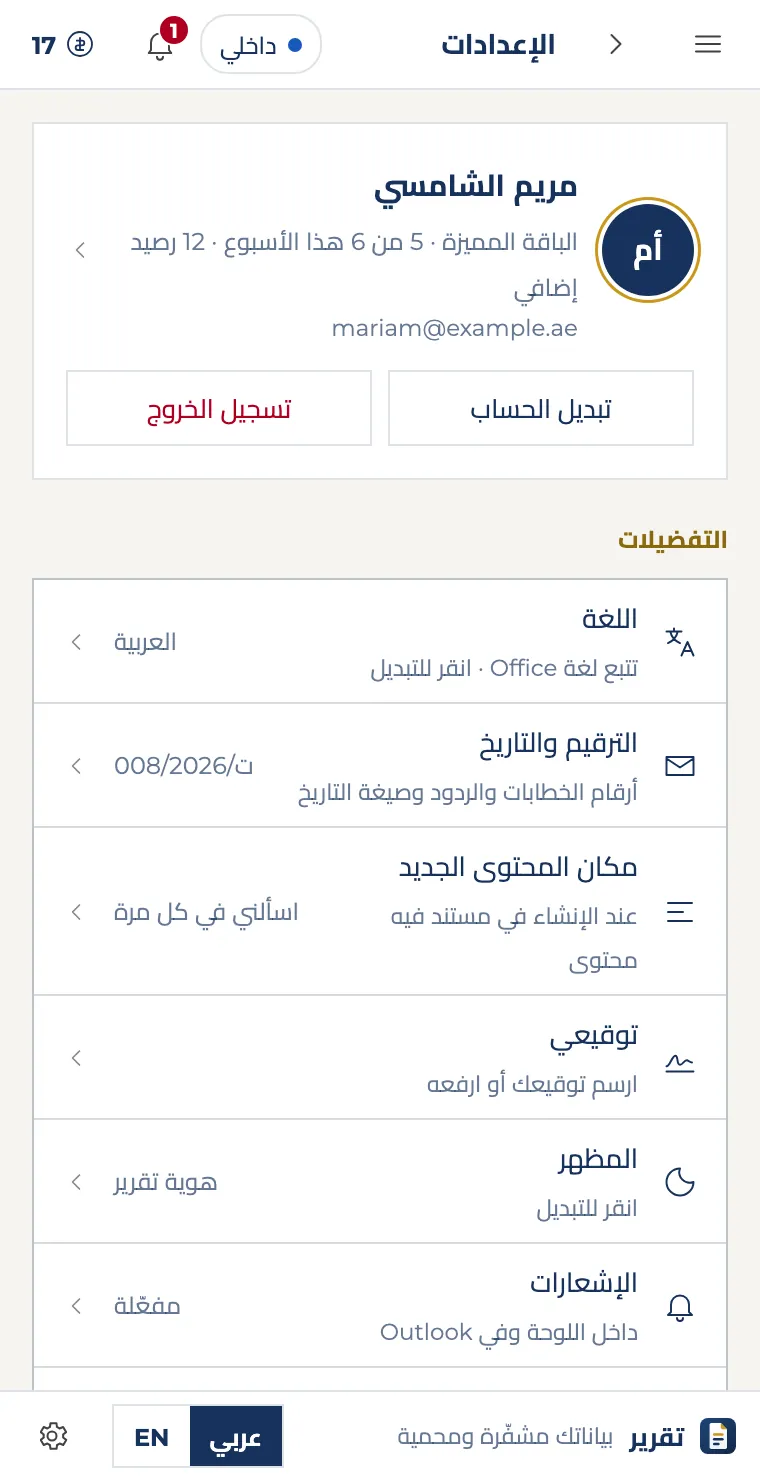
- زر الإعدادات في أسفل اللوحة.
- حسابك: «تبديل الحساب» أو «تسجيل الخروج».
- «التفضيلات»: «اللغة»، و«مكان المحتوى الجديد»، و«توقيعي»، و«فتح تقرير مع المستند»، و«نافذة تعديل النص المحدد».
تبديل اللغة بسرعة: «عربي / EN» في أسفل اللوحة.
المواصفات
ما يحتاجه «تقرير» ليعمل، وما يصل إليه — لك ولفريق تقنية المعلومات في جهتك.
| أين يعمل | Word على Windows وMac ضمن Microsoft 365 أو Office 2019 فأحدث، وWord على الويب. iPad غير مدعوم حالياً. |
|---|---|
| متطلبات Office | WordApi 1.3 وأزرار الشريط للوظائف الإضافية (Add-in commands). |
| الصلاحية | قراءة المستند المفتوح والكتابة فيه فقط (ReadWriteDocument) — لا تصل إلى ملفات أخرى على جهازك. |
| الحساب | حساب تقرير في taqreer.co — لا يتطلب حساب Microsoft للمؤسسات (Entra ID). |
| اللغات | العربية والإنجليزية. تتبع لغة Office، ويمكن تبديلها من أسفل اللوحة. |
| عرض اللوحة | 440 بكسل عند الفتح الأول. اسحب حافتها لتغييره، ويُحفظ للمرات التالية. |
| ملفات المصادر | Word وPDF وPowerPoint وExcel وCSV والنص — حتى 6 ميغابايت للملف. |
| بيانات لوحات المؤشرات | ملف Excel (xlsx أو xls) أو CSV، أو جداول المستند نفسه. |
| الصور | الشعار والتوقيع بصيغة PNG أو JPEG. |
| النص المحدد | حتى 12,000 حرف في كل مرة لإعادة الصياغة والتدقيق والترجمة. |
| زمن الإنشاء | نحو دقيقة للتقرير، بحسب طوله والمصادر المرفقة. |
| الرصيد | تقرير واحد لكل إنشاء ناجح، ولا يُخصم شيء إن فشل. المستند الكبير (عقود طويلة أو ثنائية اللغة) يُحتسب تقريرين بعد تأكيدك. |
| التعديلات | تصل إعادة الصياغة والتدقيق والترجمة بتعقّب التغييرات، ويمكن التراجع عن الإنشاء. |
| الاتصال | يتطلب الإنترنت؛ لا يعمل دون اتصال. |
| النطاقات المطلوبة | taqreer.coclerk.taqreer.coaccounts.taqreer.coappsforoffice.microsoft.comunpkg.comcdnjs.cloudflare.comfonts.googleapis.comfonts.gstatic.com |
| البيانات | مشفّرة أثناء النقل والتخزين. ما يُرسل وأين يُحفظ ومدة الاحتفاظ في سياسة الخصوصية. |
لنشره لموظفي جهتك: التثبيت عبر مسؤول Microsoft 365 · سياسة الخصوصية
حل المشكلات
لا أرى تبويب «تقرير» في الشريط
يظهر التبويب في آخر الشريط بعد «عرض». في Word على الويب قد يكون الشريط مبسّطاً: وسّعه من سهم الشريط أو افتح قائمة «…» في آخره. على Windows وMac أغلق Word وافتحه من جديد. وإن نشرته جهتك عبر Microsoft 365 فقد يستغرق ظهوره من يوم إلى ثلاثة أيام.
لم تُفتح اللوحة وحدها
تُفتح اللوحة تلقائياً مرة واحدة: بعد التثبيت مباشرة من Microsoft Marketplace. في كل مرة بعدها افتحها من تبويب «تقرير» ← «فتح اللوحة» أو من أي زر في التبويب. إن كانت جهتك هي التي ثبّتته، يمكن أن تُفتح مع كل مستند استخدمتها فيه: الإعدادات ← «فتح تقرير مع المستند».
لم تظهر صفحة تسجيل الدخول
تفتح صفحة الدخول في taqreer.co في متصفحك أو في نافذة صغيرة. إن لم تظهر فاسمح بالنوافذ المنبثقة لـ taqreer.co، ثم اختر «تسجيل الدخول إلى تقرير» مرة أخرى، وعُد إلى Word بعد إكمال الدخول.
شبكة جهتي تحجب اللوحة
تحتاج اللوحة إلى الوصول إلى النطاقات المذكورة في «المواصفات» أدناه (taqreer.co وصفحات الدخول ومكتبات Office). اطلب من فريق تقنية المعلومات السماح بها.
ظهرت رسالة أن الرصيد لا يكفي
كل تقرير يُنشأ بنجاح يستهلك تقريراً من رصيدك الأسبوعي أو الإضافي، ولا يُخصم شيء إن فشل الإنشاء. يمكنك شراء رصيد إضافي أو ترقية باقتك من taqreer.co، ويتحدّث الرصيد في اللوحة عند عودتك إلى Word.
هل يعمل على iPad؟
ليس بعد. يعمل «تقرير» في Word على Windows وMac وفي Word على الويب.